Domain virusscan24.de kaufen?
Wir ziehen mit dem Projekt
virusscan24.de um.
Sind Sie am Kauf der Domain
virusscan24.de interessiert?
domain@kv-gmbh.de · 0541-91531010
Domain virusscan24.de kaufen?
Wie Apps auf TV installieren?
Um Apps auf einem Smart-TV zu installieren, müssen Sie normalerweise den entsprechenden App Store auf Ihrem Fernseher öffnen. Dies kann je nach Marke und Modell des TVs variieren. Suchen Sie nach dem App Store-Symbol auf dem Startbildschirm oder in den Einstellungen. Dort können Sie nach Apps suchen, diese herunterladen und installieren. Einige Smart-TVs ermöglichen auch das Herunterladen von Apps über USB oder externe Geräte. Stellen Sie sicher, dass Ihr TV mit dem Internet verbunden ist, um auf den App Store zugreifen zu können. **
Wie kann ich neue Apps installieren?
Um neue Apps auf deinem Gerät zu installieren, musst du zuerst den entsprechenden App Store öffnen, entweder den Google Play Store für Android-Geräte oder den App Store für iOS-Geräte. Suche dann nach der gewünschten App, indem du entweder den Namen eingibst oder durch die Kategorien stöberst. Klicke auf die App und wähle die Option "Installieren" oder "Herunterladen". Bestätige gegebenenfalls die Berechtigungen, die die App benötigt, und warte, bis der Download abgeschlossen ist. Nachdem die App heruntergeladen wurde, kannst du sie öffnen und verwenden. **

Ähnliche Suchbegriffe für Apps installieren
Top-Angebote
Produkte zum Begriff Apps installieren:




-
Warum kann ich keine Apps installieren?
Es gibt verschiedene Gründe, warum du möglicherweise keine Apps installieren kannst. Es könnte sein, dass dein Gerät nicht genügend Speicherplatz hat oder dass die App nicht mit deinem Betriebssystem kompatibel ist. Es ist auch möglich, dass du nicht über die erforderlichen Berechtigungen verfügst, um Apps zu installieren. **
-
Kann man auf chromecast Apps installieren?
Kann man auf chromecast Apps installieren? Ja, auf einem Chromecast-Gerät selbst können keine Apps installiert werden. Stattdessen werden Apps von einem Smartphone, Tablet oder Computer auf den Chromecast gestreamt. Der Chromecast dient also als Empfangsgerät für die Inhalte, die von einer anderen Quelle gesteuert werden. Man kann jedoch über den Google Play Store oder den App Store auf dem Steuergerät Apps herunterladen, die mit dem Chromecast kompatibel sind und Inhalte darauf streamen. Somit ist es möglich, eine Vielzahl von Apps und Diensten auf dem Chromecast zu nutzen, ohne sie direkt auf dem Gerät installieren zu müssen. **
-
Warum kann ich keine Apps installieren?
Es gibt mehrere Gründe, warum du möglicherweise keine Apps installieren kannst. Einer der häufigsten Gründe ist ein voller Speicherplatz auf deinem Gerät, der es verhindert, neue Apps herunterzuladen. Es könnte auch sein, dass dein Gerät nicht mit der neuesten Version des Betriebssystems kompatibel ist, die für die Installation bestimmter Apps erforderlich ist. Es ist auch möglich, dass es ein Problem mit deinem Internetzugang gibt, das den Download von Apps verhindert. Schließlich könnte es sein, dass es Einschränkungen oder Einstellungen auf deinem Gerät gibt, die die Installation von Apps blockieren. **
-
Wie Apps auf Smart TV installieren?
Um Apps auf einem Smart TV zu installieren, müssen Sie normalerweise den App Store oder die App-Plattform auf Ihrem Smart TV aufrufen. Dort können Sie nach der gewünschten App suchen und sie herunterladen. Einige Smart TVs haben auch die Möglichkeit, Apps von externen Quellen herunterzuladen, indem Sie die entsprechenden Einstellungen ändern. Stellen Sie sicher, dass Ihr Smart TV mit dem Internet verbunden ist, um Apps herunterladen zu können. Wenn Sie Schwierigkeiten haben, die gewünschte App zu finden, können Sie auch die Bedienungsanleitung Ihres Smart TVs konsultieren oder den Hersteller kontaktieren. **


Wieso kann ich keine Apps installieren?
Es gibt mehrere mögliche Gründe, warum du keine Apps installieren kannst. Einer davon könnte sein, dass dein Gerät nicht genügend Speicherplatz hat, um die App herunterzuladen. Ein anderer Grund könnte sein, dass du nicht mit dem Internet verbunden bist oder eine schlechte Verbindung hast. Es ist auch möglich, dass es ein Problem mit deinem Google Play Store oder App Store Konto gibt, das die Installation verhindert. Schließlich könnte es sein, dass die App, die du installieren möchtest, nicht mit deinem Gerät kompatibel ist. Es ist ratsam, diese möglichen Ursachen zu überprüfen, um das Problem zu lösen. **
Wie Apps auf Samsung TV installieren?
Um Apps auf einem Samsung TV zu installieren, müssen Sie zuerst sicherstellen, dass Ihr TV mit dem Internet verbunden ist. Navigieren Sie dann zu der App-Plattform Ihres Samsung TVs, z. B. dem Samsung App Store. Suchen Sie nach der gewünschten App und klicken Sie auf "Installieren". Bestätigen Sie die Installation und warten Sie, bis die App heruntergeladen und installiert ist. Starten Sie die App dann, um sie zu verwenden. **
Top-Angebote
Produkte zum Begriff Apps installieren:
-
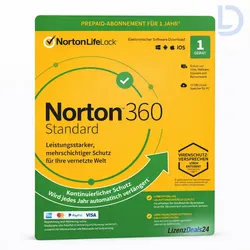
Norton 360 Standard | 1 Gerät | Antivirus & VPN SicherheitslösungNorton 360 Standard – Sicherheitslösung für Geräte, Daten & Online-Privatsphäre Moderne Sicherheitssoftware für umfassenden Schutz vor Viren, Malware, Ransomware und digitalen Online-Bedrohungen – ideal für private Geräte und Homeoffice. Digitale Lieferung per E-Mail Schutz für 1 Gerät Professionelle Antivirus-Lösung Kauf auf Rechnung möglich Integriertes VPN für mehr Privatsphäre Cloud-Backup enthalten Schutz vor Viren & Online-Bedrohungen Ideal für Windows, macOS, Android & iOS Persönlicher Ansprechpartner "Professionelle Sicherheitslösungen für moderne Geräte und digitale Arbeitsumgebungen." Umfassender Schutz für Geräte & Online-Aktivitäten Norton 360 Standard bietet moderne Sicherheitsfunktionen für umfassenden Schutz vor Viren, Malware, Ransomware und weiteren digitalen Bedrohungen. Die Sicherheitslösung eignet sich ideal für private Anwender, Homeoffice und Nutzer mit Fokus auf Datenschutz, sichere Internetnutzung und Gerätesicherheit. Ihr konkreter Nutzen Schutz vor Viren, Malware und Ransomware VPN für mehr Online-Privatsphäre Cloud-Backup für wichtige Daten Ideal für Homeoffice und private Nutzung Optimiert für moderne digitale Arbeitsplätze Professionelle Sicherheitslösung für Alltag & Business Norton 360 Funktionen im Überblick Antivirus- und Malware-Schutz Integriertes VPN für sicheres Surfen Cloud-Backup für wichtige Dateien Schutz für Windows, macOS, Android & iOS Schutz vor Phishing und unsicheren Webseiten Optimiert für moderne Online- und Arbeitsumgebungen Norton Versionen im Vergleich Funktion Standard Deluxe Premium Geräteschutz ✔ 1 Gerät Bis zu 5 Geräte Bis zu 10 Geräte VPN ✔ Enthalten ✔ Enthalten ✔ Enthalten Cloud-Backup ✔ Enthalten Erweitert Großer Speicherumfang Mehrgeräteumgebung Private Nutzung ✔ Familien & Homeoffice ✔ Große Geräteumgebungen Empfehlung ✔ Einzelgeräte & Homeoffice ✔ Familien ✔ Mehrere Geräte & Teams Datenschutz & moderne Sicherheitsstandards Norton 360 Standard unterstützt moderne Sicherheits- und Datenschutzprozesse innerhalb digitaler Arbeits- und Online-Umgebungen. Die integrierten Schutzfunktionen helfen dabei, Geräte, persönliche Daten und Online-Aktivitäten professionell abzusichern. Ideal für Anwender mit Fokus auf Datenschutz, sichere Internetnutzung und moderne Gerätesicherheit. Professioneller Schutz für Geräte & digitale Arbeitsumgebungen Optimiert für Datenschutz, Gerätesicherheit und moderne Online-Aktivitäten. Jetzt digital bereitstellen und Geräte professionell absichern.13,99 €*Versand: 0,00 €Sichere Weiterleitung zum Anbieter
-
Wie Apps auf TV installieren?
Um Apps auf einem Smart-TV zu installieren, müssen Sie normalerweise den entsprechenden App Store auf Ihrem Fernseher öffnen. Dies kann je nach Marke und Modell des TVs variieren. Suchen Sie nach dem App Store-Symbol auf dem Startbildschirm oder in den Einstellungen. Dort können Sie nach Apps suchen, diese herunterladen und installieren. Einige Smart-TVs ermöglichen auch das Herunterladen von Apps über USB oder externe Geräte. Stellen Sie sicher, dass Ihr TV mit dem Internet verbunden ist, um auf den App Store zugreifen zu können. **
-
Wie kann ich neue Apps installieren?
Um neue Apps auf deinem Gerät zu installieren, musst du zuerst den entsprechenden App Store öffnen, entweder den Google Play Store für Android-Geräte oder den App Store für iOS-Geräte. Suche dann nach der gewünschten App, indem du entweder den Namen eingibst oder durch die Kategorien stöberst. Klicke auf die App und wähle die Option "Installieren" oder "Herunterladen". Bestätige gegebenenfalls die Berechtigungen, die die App benötigt, und warte, bis der Download abgeschlossen ist. Nachdem die App heruntergeladen wurde, kannst du sie öffnen und verwenden. **
-
Warum kann ich keine Apps installieren?
Es gibt verschiedene Gründe, warum du möglicherweise keine Apps installieren kannst. Es könnte sein, dass dein Gerät nicht genügend Speicherplatz hat oder dass die App nicht mit deinem Betriebssystem kompatibel ist. Es ist auch möglich, dass du nicht über die erforderlichen Berechtigungen verfügst, um Apps zu installieren. **
-
Kann man auf chromecast Apps installieren?
Kann man auf chromecast Apps installieren? Ja, auf einem Chromecast-Gerät selbst können keine Apps installiert werden. Stattdessen werden Apps von einem Smartphone, Tablet oder Computer auf den Chromecast gestreamt. Der Chromecast dient also als Empfangsgerät für die Inhalte, die von einer anderen Quelle gesteuert werden. Man kann jedoch über den Google Play Store oder den App Store auf dem Steuergerät Apps herunterladen, die mit dem Chromecast kompatibel sind und Inhalte darauf streamen. Somit ist es möglich, eine Vielzahl von Apps und Diensten auf dem Chromecast zu nutzen, ohne sie direkt auf dem Gerät installieren zu müssen. **
Ähnliche Suchbegriffe für Apps installieren
-
Warum kann ich keine Apps installieren?
Es gibt mehrere Gründe, warum du möglicherweise keine Apps installieren kannst. Einer der häufigsten Gründe ist ein voller Speicherplatz auf deinem Gerät, der es verhindert, neue Apps herunterzuladen. Es könnte auch sein, dass dein Gerät nicht mit der neuesten Version des Betriebssystems kompatibel ist, die für die Installation bestimmter Apps erforderlich ist. Es ist auch möglich, dass es ein Problem mit deinem Internetzugang gibt, das den Download von Apps verhindert. Schließlich könnte es sein, dass es Einschränkungen oder Einstellungen auf deinem Gerät gibt, die die Installation von Apps blockieren. **
-
Wie Apps auf Smart TV installieren?
Um Apps auf einem Smart TV zu installieren, müssen Sie normalerweise den App Store oder die App-Plattform auf Ihrem Smart TV aufrufen. Dort können Sie nach der gewünschten App suchen und sie herunterladen. Einige Smart TVs haben auch die Möglichkeit, Apps von externen Quellen herunterzuladen, indem Sie die entsprechenden Einstellungen ändern. Stellen Sie sicher, dass Ihr Smart TV mit dem Internet verbunden ist, um Apps herunterladen zu können. Wenn Sie Schwierigkeiten haben, die gewünschte App zu finden, können Sie auch die Bedienungsanleitung Ihres Smart TVs konsultieren oder den Hersteller kontaktieren. **
-
Wieso kann ich keine Apps installieren?
Es gibt mehrere mögliche Gründe, warum du keine Apps installieren kannst. Einer davon könnte sein, dass dein Gerät nicht genügend Speicherplatz hat, um die App herunterzuladen. Ein anderer Grund könnte sein, dass du nicht mit dem Internet verbunden bist oder eine schlechte Verbindung hast. Es ist auch möglich, dass es ein Problem mit deinem Google Play Store oder App Store Konto gibt, das die Installation verhindert. Schließlich könnte es sein, dass die App, die du installieren möchtest, nicht mit deinem Gerät kompatibel ist. Es ist ratsam, diese möglichen Ursachen zu überprüfen, um das Problem zu lösen. **
-
Wie Apps auf Samsung TV installieren?
Um Apps auf einem Samsung TV zu installieren, müssen Sie zuerst sicherstellen, dass Ihr TV mit dem Internet verbunden ist. Navigieren Sie dann zu der App-Plattform Ihres Samsung TVs, z. B. dem Samsung App Store. Suchen Sie nach der gewünschten App und klicken Sie auf "Installieren". Bestätigen Sie die Installation und warten Sie, bis die App heruntergeladen und installiert ist. Starten Sie die App dann, um sie zu verwenden. **
* Alle Preise verstehen sich inklusive der gesetzlichen Mehrwertsteuer und ggf. zuzüglich Versandkosten. Die Angebotsinformationen basieren auf den Angaben des jeweiligen Shops und werden über automatisierte Prozesse aktualisiert. Eine Aktualisierung in Echtzeit findet nicht statt, so dass es im Einzelfall zu Abweichungen kommen kann. ** Hinweis: Teile dieses Inhalts wurden von KI erstellt.